Nachrichten
Nutze das interne Nachrichtensystem, um dich mit den Kursverantwortlichen auszutauschen.
Um Nachrichten schreiben zu können, musst Du Dich anmelden. Dann erscheint in den Veranstaltungsdetails neben den Ansprechpartner ein Link "»Nachricht schreiben"
Bist Du selber für einen Kurs verantwortlich, so kannst Du auch Teilnehmer einzeln anschreiben, bzw. Sammelnachrichten versenden
Zu finden unter: Mein Ferienplaner › Nachrichten
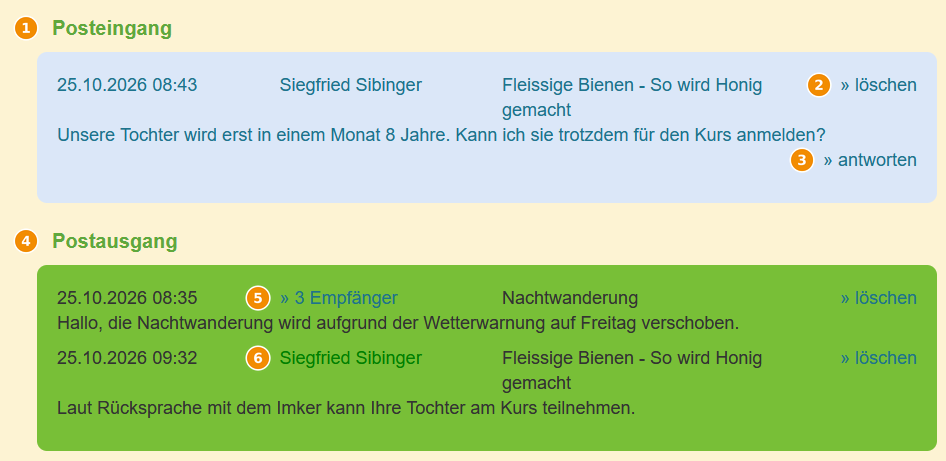
Daten und Schaltflächen im Überblick
| Nr. | Feld | Bedeutung |
|---|---|---|
| 1 | Posteingang | Hier siehst Du eine Auflistung der an Dich gesendeten Nachrichten, mit Datum, Absender, dem betreffenden Kursangebot, sowie der Nachricht. |
| 2 | » löschen | Hier kannst Du die Nachricht löschen. Sie wird dann hier nicht mehr aufgelistet und erscheint auch nicht mehr in Deinem Dashboard. Für den Absender (bzw. umgekehrt für den Empfänger) bleibt die Nachricht sichtbar. |
| 3 | » antworten | Mit diesem Link kannst Du dem Absender direkt antworten. |
| 4 | Postausgang | Hier siehst Du eine Auflistung aller Nachrichten, die Du versendest hast, mit Datum, Empfänger, dem betreffenden Kursangebot, sowie der Nachricht. |
| 5 | » Empfäger | Empfänger bei Sammelbenachrichtigungen. Mit Klick auf diese Schaltfläche erhältst Du eine Auflistung aller Empfänger mit jeweiligen Lesestatus (siehe Nr. 6). |
| 6 | Einzelempfänger | Erscheint der Name des Empfängers in grüner Schrift, so wurde die Nachricht noch nicht gelesen. Wurde die Nachricht gelesen, so erscheint der Name in roter Schrift. |
Hinweis: Falls ein Empfänger innerhalb eines Tages eine Nachricht liest, so wird er per Email über ungelesene Nachrichten informiert.
Siehe auch
Zuletzt aktualisiert: 25.10.2026