Veranstaltung anlegen / bearbeiten
Verwalte die Grunddaten, bearbeite Termine und Zusatztermine und hinterlege Ansprechpartner.
Zu finden unter: Mein Ferienplaner › Meine Kurse› Veranstaltung anlegen / bearbeiten
Grunddaten
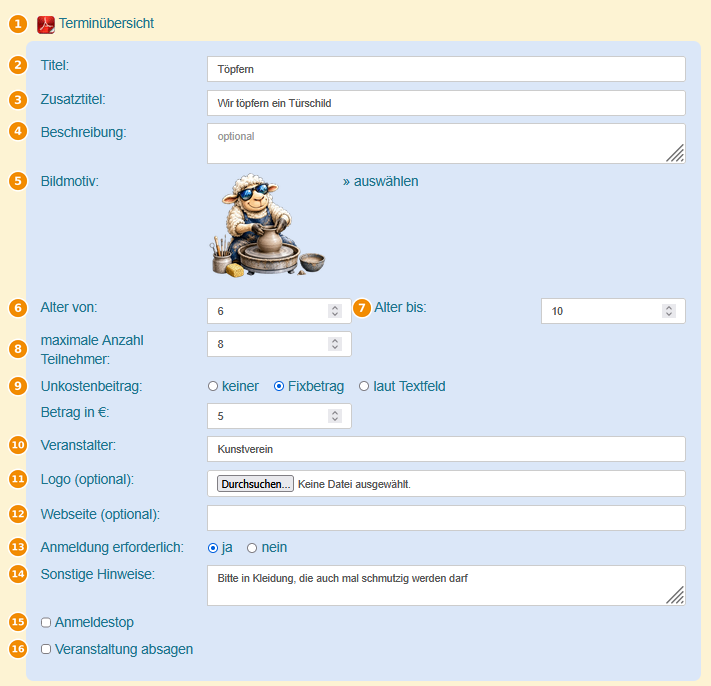
Die Schaltflächen und Felder im Überblick
| Nr. | Feld | Bedeutung |
|---|---|---|
| 1 | Terminübersicht | Um mögliche Terminüberschneidungen zu vermeiden, kann hier eine Übersicht mit allen bisher veröffentlichten Veranstaltungsterminen abgerufen werden. |
| 2 | Titel | Bezeichnung der Veranstaltung |
| 3 | Zusatztitel | Unterüberschrift, optional. |
| 4 | Beschreibung | Einleitende Beschreibung der Veranstaltung, optional. |
| 5 | Bildmotiv | Hier kann unter vorgegebenen Bildmotiven ein passendes Motiv ausgewählt werden. |
| 6 | Alter von | Mindestalter für Teilnehmer, optional |
| 7 | Alter bis | Höchstalter für Teilnehmer, optional |
| 8 | maximale Anzahl Teilnehmer | Teilnehmerbegrenzung. Wird hier nichts oder 0 eingetragen gibt es keine Teilnehmerbeschränkung. |
| 9 | Unkostenbeitrag | Möglicher Unkostenbeitrag / Kursgebühr. Je nach gewählter Option erscheint dann darunter entsprechendes Eingabefeld. Hier dann bitte den Betrag bzw. den Texthinweis eintragen. |
| 10 | Veranstalter | Name des Veranstalters. |
| 11 | Logo | Logo des Veranstalters, optional. |
| 12 | Webseite | Webseite des Veranstalters, falls eine Verlinkung erwünscht ist. Optional. |
| 13 | Anmeldung erforderlich | Nur wenn hier ja gewählt ist können sich Teilnehmer über das Programm für die Veranstaltung anmelden. |
| 14 | Sonstige Hinweise | Sonstige Hinweise, wie mitzubringen, entfällt bei schlechter Witterung, etc. |
| 15 | Anmeldestop | Ist hier der Haken gesetzt, so können sich keine weiteren Teilnehmer über das Programm anmelden. |
| 16 | Veranstaltung absagen | Ist hier der Haken gesetzt, so wird die Veranstaltung als abgesagt gekennzeichnet und es können sich auch keine weiteren Teilnehmer mehr über das Programm anmelden. |
Termine
Für jede Veranstaltung kannst Du einen oder mehrere Termine anlegen.
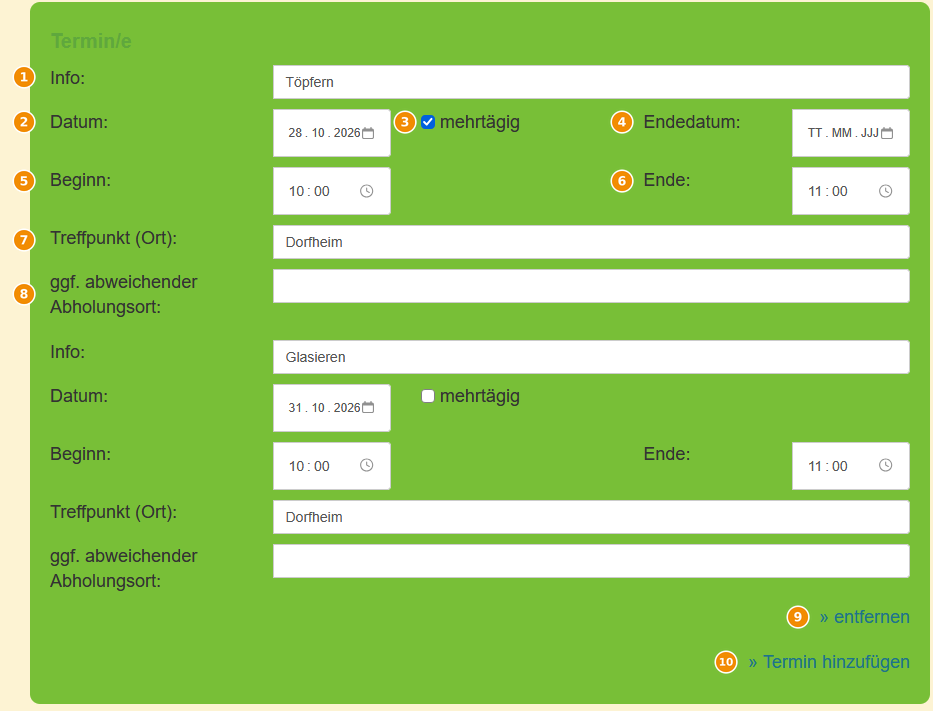
Die Schaltflächen und Felder im Überblick
| Nr. | Feld | Bedeutung |
|---|---|---|
| 1 | Info | Info zum Termin. Dieses Feld wird nur angezeigt, wenn der Kurs aus mehreren Einzelterminen besteht. |
| 2 | Datum | Datum der Veranstaltung. Bei mehrtägigen Veranstaltungen Startdatum. |
| 3 | mehrtägig | Bitte anhaken, falls ein Termin mehrtägig ist. |
| 4 | Endedatum | Wird nur angezeigt wenn mehrtägig angehakt ist. |
| 5 | Beginn | Startzeitpunkt. |
| 6 | Ende | Voraussichtlicher Endezeitpunkt |
| 7 | Treffpunkt (Ort) | Veranstaltungsort |
| 8 | ggf. abweichender Abholungsort | Bitte nur eintragen, wenn die Abholung der Teilnehmer nicht am Treffpunkt erfolgen soll. Z.B. bei Wanderungen. |
| 9 | » entfernen | Hier kann ein weiterer Termin bei Bedarf entfernt werden. |
| 10 | » Termin hinzufügen | Hier kann bei Bedarf ein weiterer Termin hinzugefügt werden. |
Zusatztermine
Falls ein und die selbe Veranstaltung mehrmals angeboten werden soll – lege einfach einen Zusatztermin an.
Gib nur Startzeit und voraussichtliches Ende ein. Alle andere Infos werden vom eigentlichen Termin übernommen.
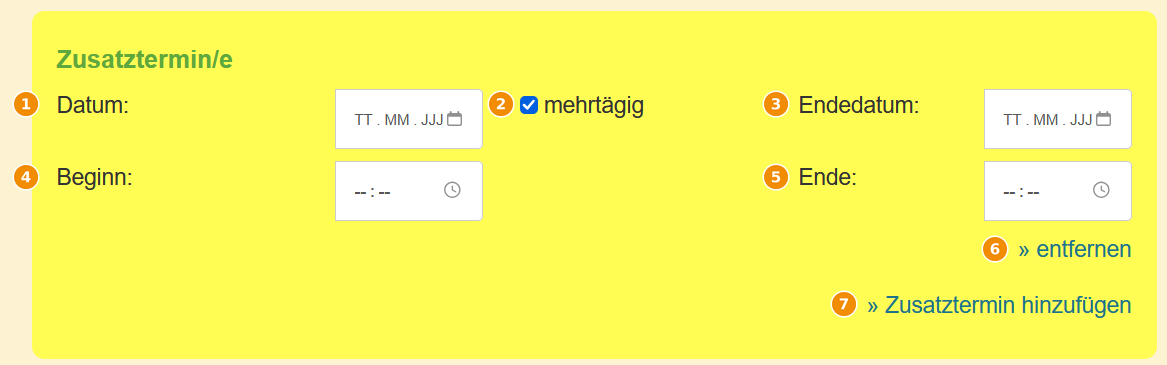
Die Schaltflächen und Felder im Überblick
| Nr. | Feld | Bedeutung |
|---|---|---|
| 1 | Datum | Datum der Veranstaltung. Bei mehrtägigen Veranstaltungen Startdatum. |
| 2 | mehrtägig | Bitte anhaken, falls ein Termin mehrtägig ist. |
| 3 | Endedatum | Wird nur angezeigt wenn mehrtägig angehakt ist. |
| 4 | Beginn | Startzeitpunkt. |
| 5 | Ende | Voraussichtlicher Endezeitpunkt |
| 6 | » entfernen | Hier kann der Zusatztermin bei Bedarf entfernt werden. |
| 7 | » Zusatztermin hinzufügen | Hier kann bei Bedarf ein weiterer Termin hinzugefügt werden. |
Ansprechpartner
Ermögliche deinen Kursverantwortlichen Kursdaten zu bearbeiten und auf Teilnehmerlisten zugreifen zu können.

Die Schaltflächen und Felder im Überblick
| Nr. | Feld | Bedeutung |
|---|---|---|
| 1 | öffentlich | Ist hier der Haken gesetzt wird der Ansprechpartner auf der Webseite mit Telefonnummer angezeigt. |
| 2 | Name | Name des Ansprechpartners. |
| 3 | Telefonnummer | Telefonnummer des Ansprechpartners. |
| 4 | » entfernen | Hier kann der Zusatztermin bei Bedarf entfernt werden. |
| 5 | » Ansprechpartner hinzufügen | Hier kann ein weiterer Ansprechpartner hinzugefügt werden. Dieser kann aus den bestehenden Benutzern ausgewählt werden oder neu angelegt werden. Damit diese Person auch Zugriff auf die gewünschten Daten bekommt, sollte für diese Person in der Benutzerverwaltung ein Zugang angelegt werden. Setze dich hierfür mit deinem Admin in Verbindung. |
Achtung: Änderungen werden nur übernommen, wenn die Seite durch die Schaltfläche "speichern" verlassen wird.
Achtung: Neu angelegte Veranstaltungen sind zunächst noch nicht sichtbar. Sie müssen erst vom Admin freigeschalten werden. Dieser wird über die Kursmeldung informiert.
Siehe auch
Zuletzt aktualisiert: 22.10.2026